パソコン高騰の中、メルカリで中古デスクトップパソコン(ゲーミングPC)を購入しました。 市場ではゲーミングPCが高性能ながらも安く入手できる傾向にあります。 メルカリ出品者の親切で厳しい激励があり、素人でもストレージを増強することができましたので投稿します。
ストレージの追加方法
ストレージの経年がパソコン故障の主たる原因。 今は小型60GB-SATAが既に満タンに近く、寿命や容量不足の問題の発生はそう遠くはないでしょう。 そのためSSDの増設に挑戦しました。
マザーボードに空きがあるか?
マザーボードを調べ、m.2スロットが1か所あることが分かりました。(横22mm×長さ80mmで確信)

SSD m.2 とヒートシンクを購入
・AMAZONで使用時間の短い中古SSD/256GB m.2 2280を購入
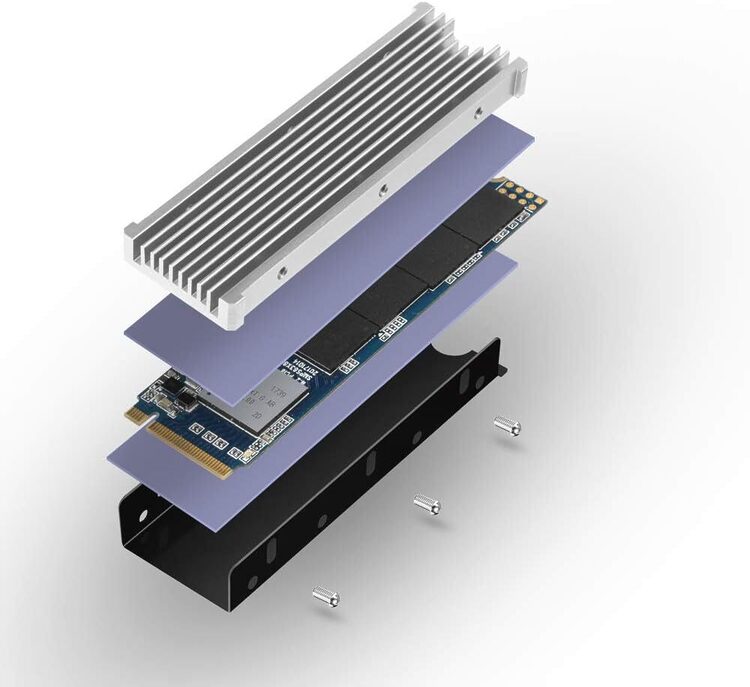
・m.2発熱対策として、AMAZONでヒートシンクを購入
SSDにヒートシンクを取り付け
やり直しができ、とても簡単です。
SSDをマザーボードに取り付け
隣の機器とのすき間が1mmもなくぎりぎり。ヒートシンクの横のねじを外して、やっとはめ込むことができました。
新SSDをパソコンで使えるようにする
次は新SSDをパソコンで使えるようにします。
1.ディスク管理登録
①スタートボタンを右クリック →②ディスクの管理 →GPT →OK ③未割り当ての部分を右クリック →④新しいシンプルボリューム」を左クリック
2.フォーマット
ボリューム〇上で右クリック →フォーマット → そのままOK → OK →完了
パソコンの保存先設定を変える
さらに、このままではすでに満タンに近い旧60GB-SSDにどんどん保存され続けます。 そこでシステムやプログラム系は今回新設した爆速m.2SSD-256GBへ、データや画像、動画系は大容量HDD-1TBに保存します。
1)スタートメニュー>設定>システム
2)ストレージ>詳細ストレージ設定
3)「新しいコンテンツの保存先」を開き、各項目のプルダウンで希望のドライブを選んで「適用」を押す
システム系のクローン移行を行う
最後に、このままでは旧60GB-SSDの中のシステムやプログラムがまだ仕事をし続けます。今回新設した爆速m.2 256GB-SSD側へこのシステム等を移行する必要があります。
無料ソフトもありますが、評判を比較検討して、有料ソフト EaseUS Disk Copy Pro(Monthly Subscription) 6.0を採用。 Windowsソフトも手持ちがなく、失敗したときのリカバリーが無理なので有料ソフトとしました。
一発勝負の緊張した場面でしたが、結果自動でCドライブに設定されるなど拍子抜けするほど簡単かつ完ぺきに移行できました。
完了
WORDPRESS作業も楽々です。特にソフト立ち上げは爆速ですね。
メルカリ出品者様、インターネットやYOUTUBE投稿の皆様、ありがとうございます。 こんな素人でもできましたので、これから自作パソコンやカスタマイズに挑戦される方の勇気を後押しできれば幸いでございます。
(次回数年後のための忘備録)